
 Steam — инструкция
Настройка и решение частых ошибок для оффлайн-аккаунта.
Кратко что нужно сделать:
- 🔑 Войдите в наш аккаунт и установите игру
- ☁️ Отключите Steam Cloud — сохранения останутся только на вашем ПК
- 📡 Отключите Remote Play — чтобы никто не смог подключиться к вам
- 🎮 Зайдите в игру в онлайн-режиме до главного меню → выйдите из игры → включите оффлайн-режим в Steam → зайдите снова — можно играть!
Подробные инструкции по каждому шагу — ниже 👇
НАСТРОЙКА
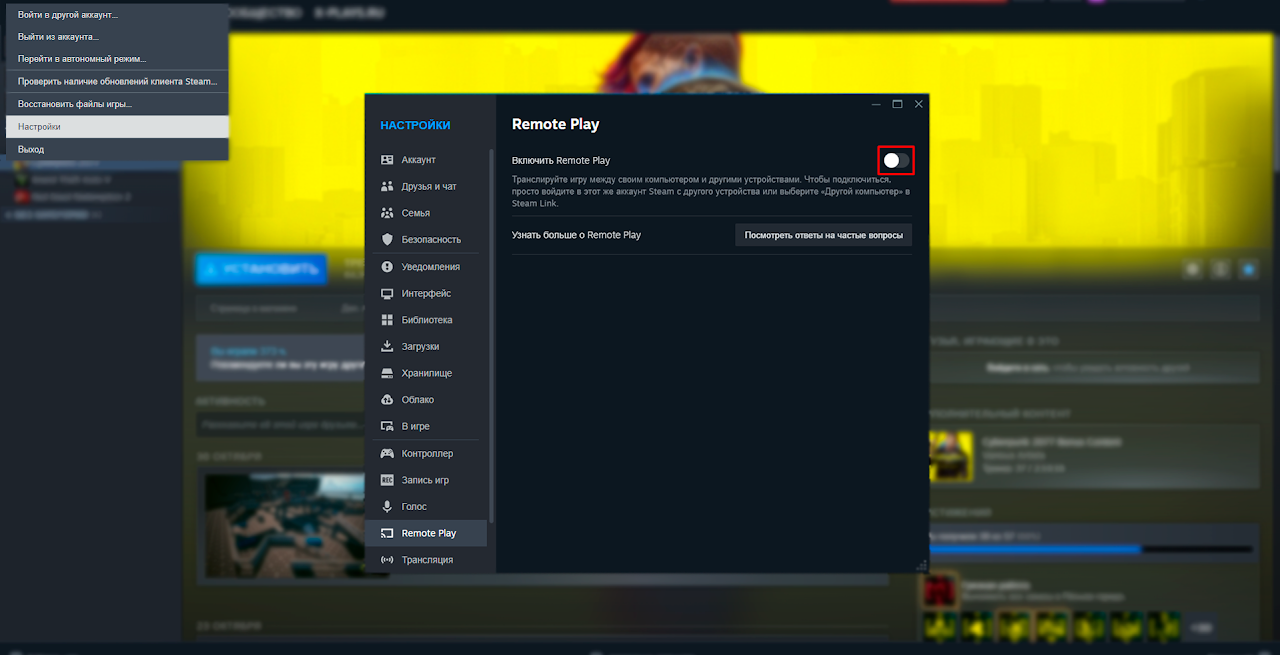
- В верхнем левом углу Steam откройте «Настройки» → «Remote Play»
- Убедитесь, что ползунок «Включить Remote Play» выключен
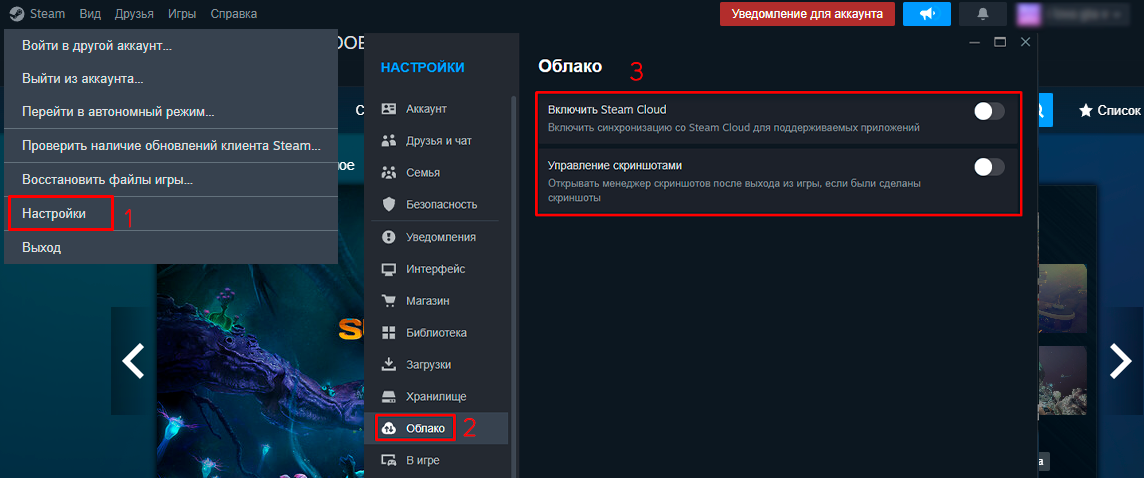
- В верхнем левом углу Steam откройте «Настройки»
- Перейдите в раздел «Облако» и убедитесь, что «Включить Steam Cloud» выключено
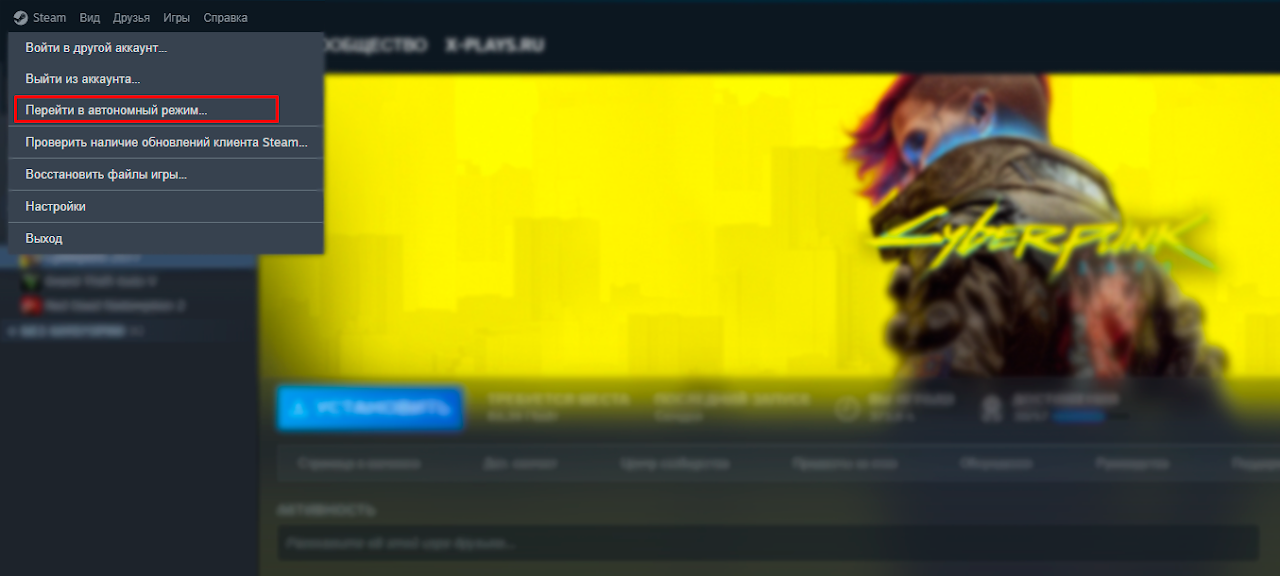 Наведите курсор на «Steam» в верхнем меню → «Перейти в автономный режим».
ЧАСТЫЕ СИТУАЦИИ
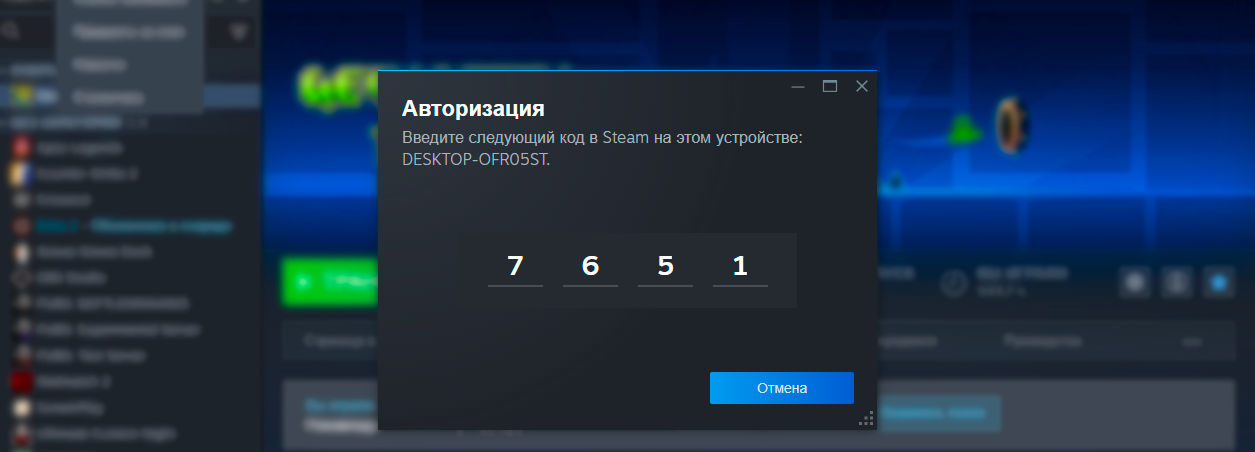 Эта ошибка возникает из-за того, что вы не отключили Remote Play. Чтобы это не мешало вам — отключите Remote Play, как это сделано выше 👆
Игнорируйте уведомление — на игру это не влияет.
Это нормально, аккаунт офлайн-типа. Играйте в оффлайн-режиме, чтобы никто не мешал.
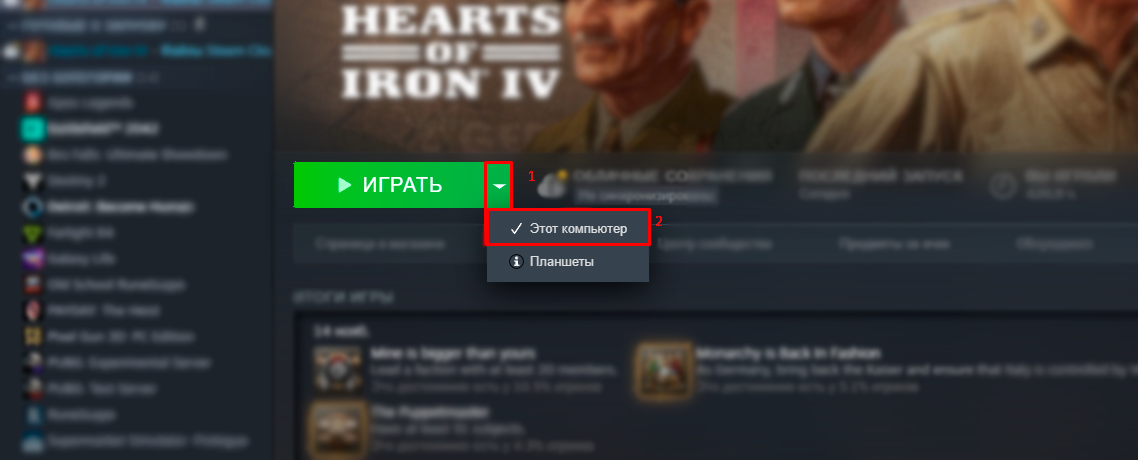 Нажмите на стрелочку рядом с кнопкой «Подключиться»/«Транслировать» и выберите «Этот компьютер».
- Проверьте пробелы до/после логина и пароля
- Копируйте и вставляйте данные, не вводите вручную
- Проверьте похожие символы: l/I, O/0
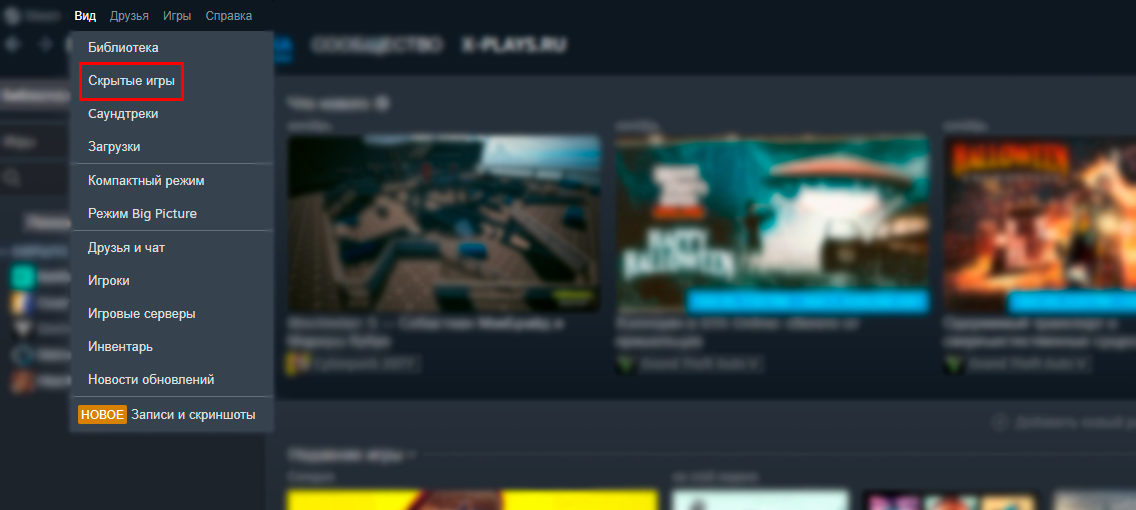 Вероятно, она в скрытых играх: «Вид» (правый верхний угол Steam) → «Скрытые игры».
Попробуйте по порядку:
- Перезагрузите ПК
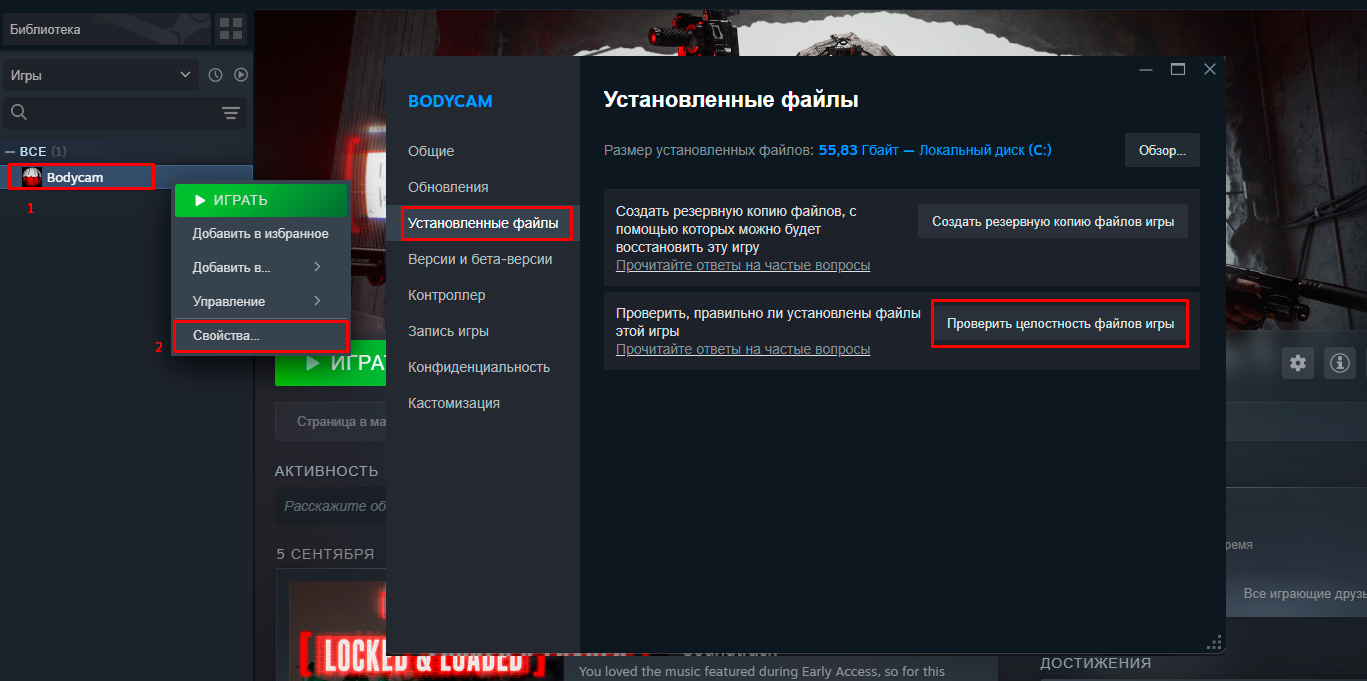
- Проверьте целостность файлов игры (скриншот ниже)
- Убедитесь, что ваш ПК подходит для этой игры и установлены все доп.компоненты (DirectX, .NET Framework), а также свежие драйверы видеокарты
Спасибо, что выбрали нас 💜 Будем рады отзыву о магазине.
Если есть проблема с товаром — напишите нам, обязательно поможем.
Оцените инструкцию
Насколько понятно и удобно всё объяснено? ⭐
★
★
★
★
★